
O Mixer
Ajuste nível, pan, saídas e efeitos dos canais, dos 6 buses e do Master.
O Mixer é o próprio palco: os canais são faixas de console. Além deles há 6 buses e o Master, que levam o som para as saídas da sua interface de áudio.
A faixa do canal
| Na faixa | O que faz |
|---|---|
| Número e nome | Na cor do canal. Tocar na faixa seleciona o canal. |
| Edit | Abre a gaveta do canal: som, macros, MIDI, áudio e canal. |
| Slots de efeito | Os efeitos do canal (Desktop e Tablet). A luz liga e desliga; o nome abre o efeito. |
| PAN | De −50 a +50. |
| Fader | O nível, de −60 a +6 dB, com o medidor ao lado. |
| Macros | O painel de macros do canal. |
| MUTE | Corta a entrada do teclado no canal (veja Mute). |
No layout Phone, a faixa não mostra os slots de efeito: use Edit › Audio.
Mexer nos controles
- Arraste o fader ou o knob: o valor sai de onde está, sem pular.
- Com Shift o movimento fica mais fino.
- Clique duas vezes para digitar um valor.
- Ctrl (ou Alt) + clique volta ao valor padrão.
- Clique com o botão direito para mapear o controle a um botão do seu controlador.
Os buses e o Master
Toque no medidor L / R no alto da tela (ou na tecla M) para abrir o Master e os buses. Toque de novo para voltar.
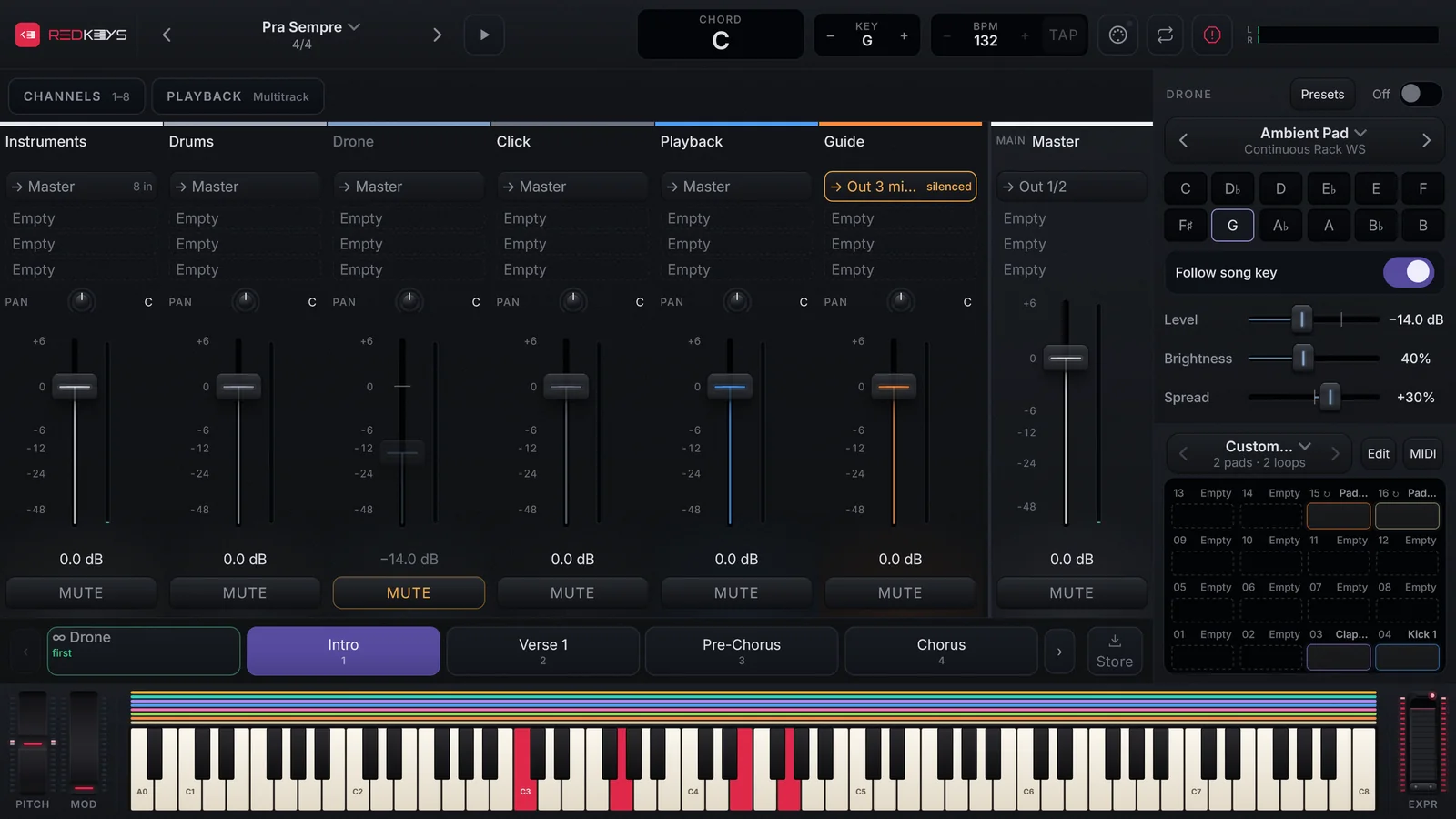
| Bus | O que passa por ele |
|---|---|
| Instruments | Os canais (todo canal novo sai por ele). |
| Drums | O kit dos DrumPads. |
| Drone | O Drone. |
| Click | O click do metrônomo. |
| Playback | O playback da música (VS e multitrack). |
| Guide | A guia da música. |
| Master | A soma que vai para a saída principal. |
Saídas
Na gaveta de um canal (aba Audio, Output) ou de um bus (Routing) você escolhe para onde ele vai: o bus Instruments, o Master ou uma saída da interface (par estéreo ou mono). Assim o click e a guia vão só para o seu fone, sem passar pelo PA. Veja Saídas e buses.
Se a saída escolhida não existe na interface ligada, o app avisa. Com Silence if this output disappears ligado, aquele som fica mudo até você escolher outra saída; desligado, ele toca pelo Master. O Click e o Guide começam com essa proteção ligada.
Efeitos
Cada canal tem 5 slots de efeito de áudio, depois do instrumento, e o slot MIDI antes dele, reservado para os efeitos MIDI que chegam numa próxima atualização. Cada bus e o Master têm 3 slots, só com EQ, Compressor e Limiter (Onde ficam os efeitos).
- Toque em Edit no canal e abra a aba Audio.
- Em Effects, toque em + Effect num slot vazio.
- Escolha o efeito na lista (há busca e categorias).
- Toque no nome do efeito para abrir a página dele.
Ligar e desligar, Dry/Wet, ordem e remover: Pôr, trocar e organizar efeitos. Cada efeito tem o seu artigo na trilha Efeitos.
O mix por música e por parte
O nível, o pan e o Mute que você deixa numa música voltam como você os deixou quando você volta a ela. Para que uma parte tenha o seu próprio mix, mexa e guarde com o Store (grupos Mix e Effects para os canais, Buses & Master para os buses).