
Escolher a interface de áudio
Escolha a sua interface (com o driver ASIO para a menor latência) ou a saída do próprio Windows.
O REDKEYS toca pela interface de áudio que você escolher. Com o driver ASIO da interface, a latência é a menor. Sem interface, ele toca pelas saídas que o Windows oferece (o fone ou as caixas do computador).
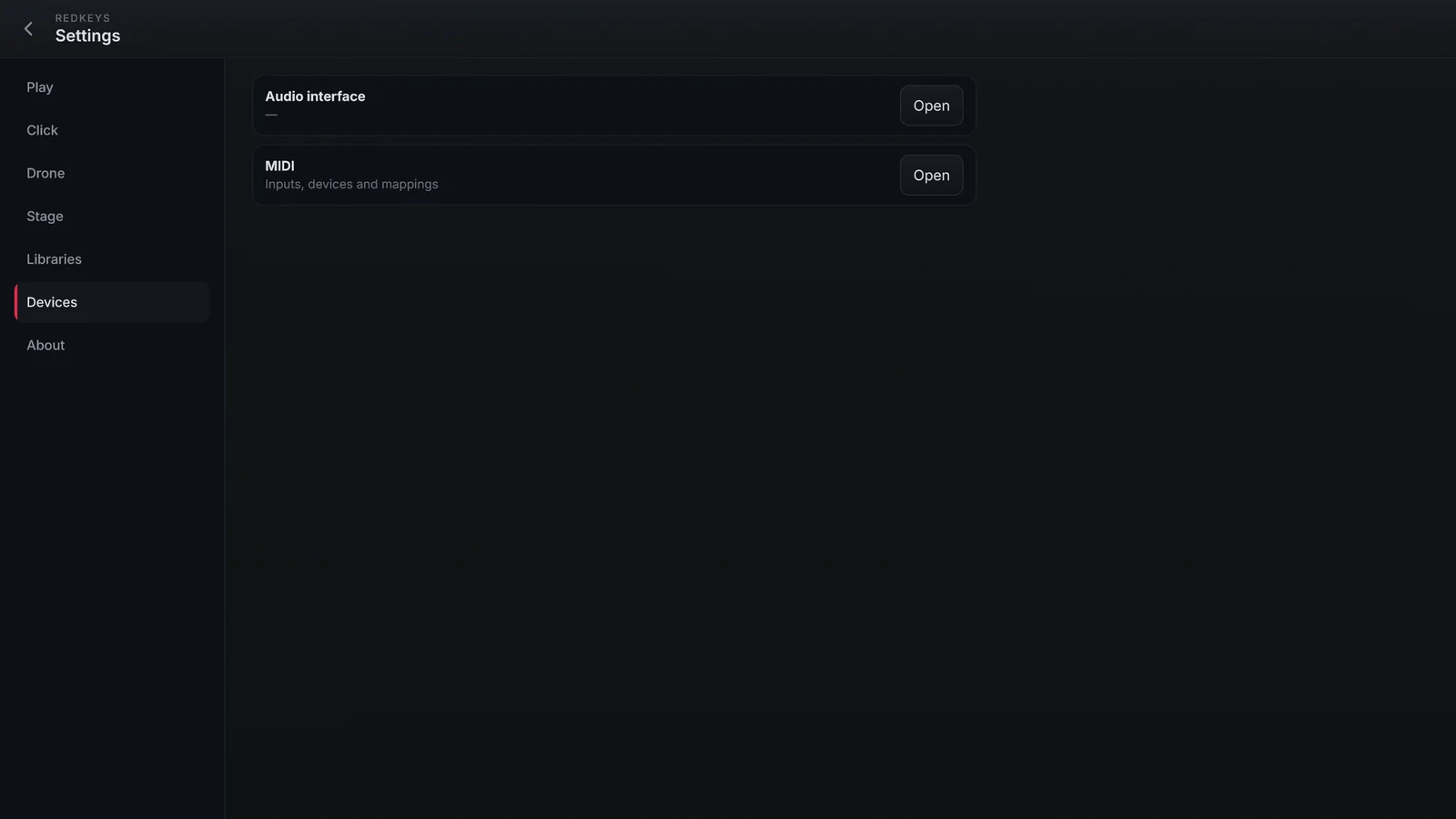
Escolher o aparelho
- Toque no logo REDKEYS para abrir Settings e vá a Devices.
- Na linha Audio interface (que mostra o aparelho de agora), toque em Open: abre a gaveta do Master, no Mixer.
- Em AUDIO DEVICE, toque no aparelho. A lista traz os aparelhos de cada driver: para a sua interface, prefira o que diz ASIO.
- O aviso confirma: o nome do aparelho e all routes OK, ou quantas rotas perderam a saída.
O aparelho aberto mostra quantas entradas e saídas tem (por exemplo 2 in · 4 out). Os outros mostram o tipo do driver.
Se o ASIO estiver em uso por outro programa
Muitos drivers ASIO aceitam um programa só. Se outro programa já usa o driver, o REDKEYS avisa quem é e pergunta: Open anyway (funciona se o driver aceita vários programas) ou Keep the current device. Se abrir e funcionar, da próxima vez ele abre sem perguntar.
No VST3
Dentro de uma DAW, quem fala com a interface é a DAW: escolha o aparelho de áudio nos ajustes dela.