
Pôr, trocar e organizar efeitos
Ponha um efeito num slot, troque por outro, mude a ordem, ligue, desligue e tire.
Pôr um efeito
- No mixer, toque em Edit na faixa do canal e abra a aba Audio.
- Na seção Effects, toque em + Effect num slot vazio (o slot diz Empty). No Tablet e no Desktop, também dá para tocar direto no slot vazio da faixa.
- Na lista, escolha a categoria à esquerda (All, Space, Modulation, Dynamics, EQ & Filter) ou digite em Search.
- Toque no efeito. Ele entra no slot na hora, já tocando, e a página dele abre.
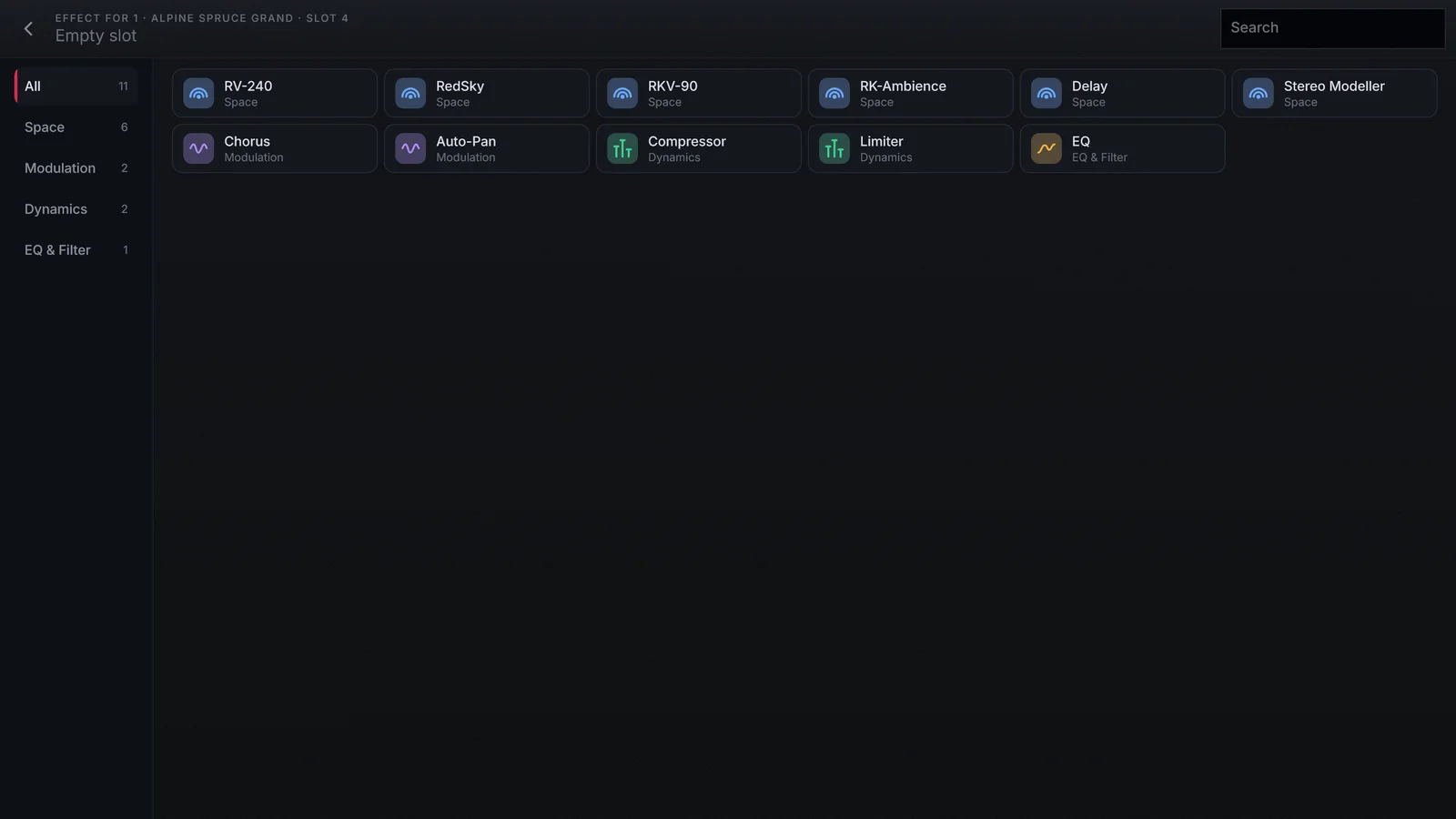
A lista reabre na última categoria que você usou. Nos buses e no Master ela mostra só EQ, Compressor e Limiter.
Trocar o efeito
Na página do efeito, toque em Change: a lista abre por cima. Tocar num efeito diferente troca o do slot, e o novo começa nos valores de fábrica. Tocar no mesmo efeito que já está lá não muda nada: os ajustes ficam. Back volta à página sem trocar.
Ligar e desligar
- Na gaveta, o quadrado à esquerda do nome: aceso na cor do canal é ligado.
- Na faixa do mixer (Tablet e Desktop), o LED na ponta direita do slot.
- Na página, o botão do próprio efeito: On na maioria, Delay no Delay, Stereo no Stereo Modeller, ON no RedSky, BYPASS/ON no RK-2A, IN no Bus, o OFF do METER no RK-76.
Desligado, o efeito para de processar. Nos reverbs, no Delay, no Chorus e no Auto-Pan, a cauda que já soava termina no tempo dela, sem corte.
Mudar a ordem
- Na gaveta, arraste a alça à esquerda da linha do efeito para outro slot. As setas ↑ e ↓ do teclado também movem.
- No Tablet e no Desktop, arraste o efeito na vertical na própria faixa; uma marca mostra onde ele vai cair. Vale nos canais, nos buses e no Master.
O efeito leva junto o Dry/Wet, o liga e desliga e os mapeamentos MIDI. O slot MIDI fica sempre em cima.
Tirar um efeito
- Na gaveta, toque na lixeira no fim da linha do efeito: ela acende em vermelho por 3 segundos.
- Toque de novo na lixeira para esvaziar o slot.