
Ajustar um som
Abra a página do som e conheça as abas, o Reset e o jeito de mexer nos controles.
Cada som tem a sua página, com os controles que mexem de verdade naquele som. Quem nunca abrir esta página continua com o som completo.
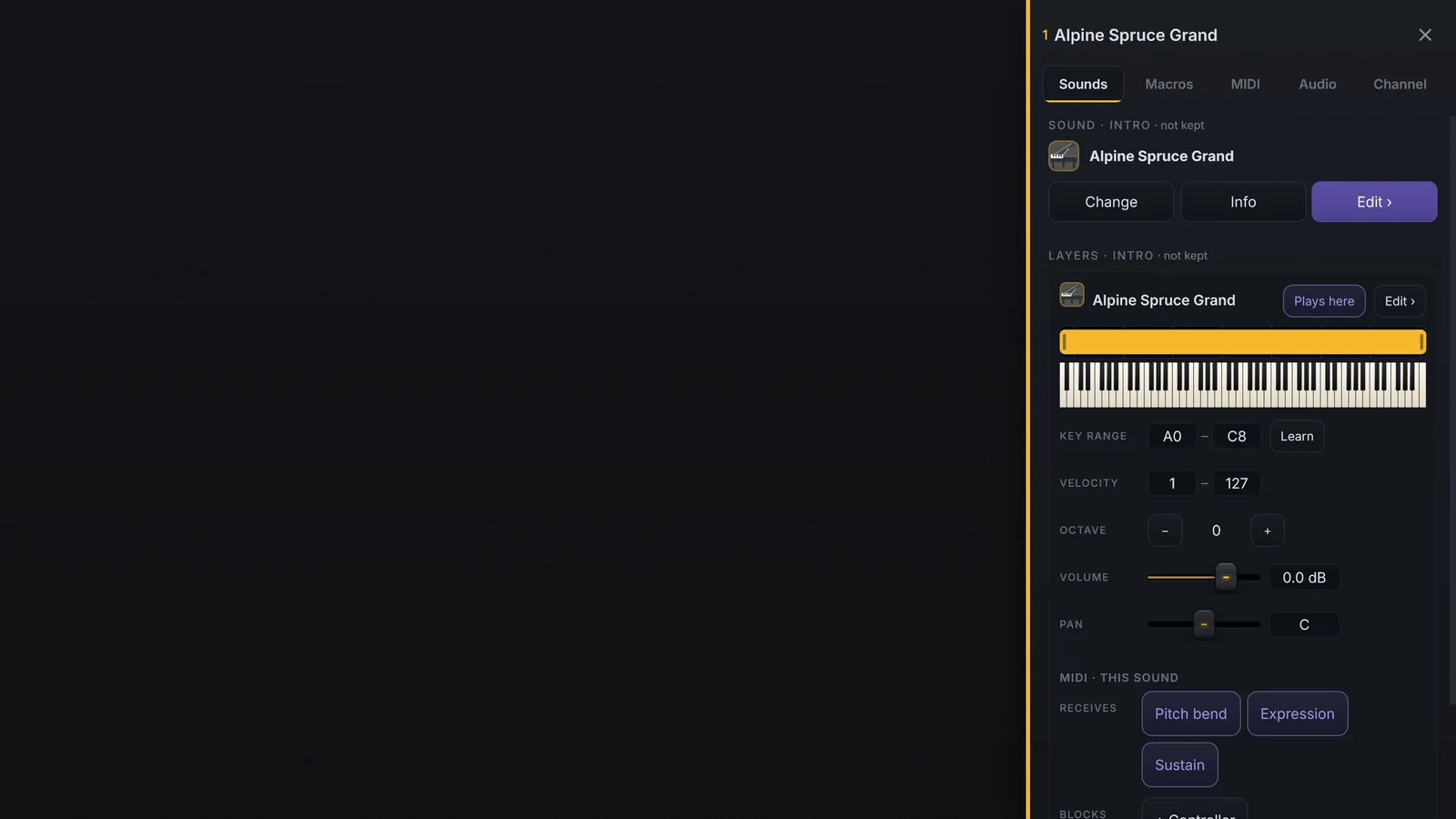
Abrir a página
- No palco, toque em Edit no canal.
- Na gaveta, toque em Edit ›. Com mais de um som no canal, cada camada tem o seu Edit ›.
- A página abre na última aba que você usou.
Na Aurora e no Tonewheel Organ, o Edit › abre a tela própria de cada um. Veja Aurora e Tonewheel Organ.
A barra de cima
| Na tela | O que faz |
|---|---|
| 1, 2, 3… | Uma tecla por camada, quando o canal tem mais de um som: escolhe qual camada você edita |
| THIS SONG | Lembra que o que você muda aqui vale para esta música |
| Info | Abre o cartão do som |
| Presets | Abre os presets de som: os de fábrica (REDKEYS) e os seus (Mine) |
| Reset | Volta o som aos valores pré-carregados. Toque uma vez (o botão vira Tap to reset) e toque de novo para confirmar |
As abas
- Sound: os controles principais, como Tone, Release, Glide, o pitch bend e a voz. Veja A aba Sound.
- More › abre as outras abas: no Desktop e no Tablet, Envelope & velocity (numa aba só) e Modulation; no Phone, Envelope, Velocity e Modulation, cada uma na sua. ‹ Sound volta.
Mexer nos controles
- Arraste o knob. Com Shift apertado, o arraste fica mais fino.
- Duplo clique (ou duplo toque) no controle abre o campo para digitar o valor.
- Ctrl + clique ou Alt + clique volta aquele controle ao padrão do app.
- Os gráficos de envelope e de velocity só mostram a forma. Quem muda os valores são os knobs.