
O primeiro show em 10 minutos
Crie uma música com partes, ponha um som num canal, toque e troque de parte.
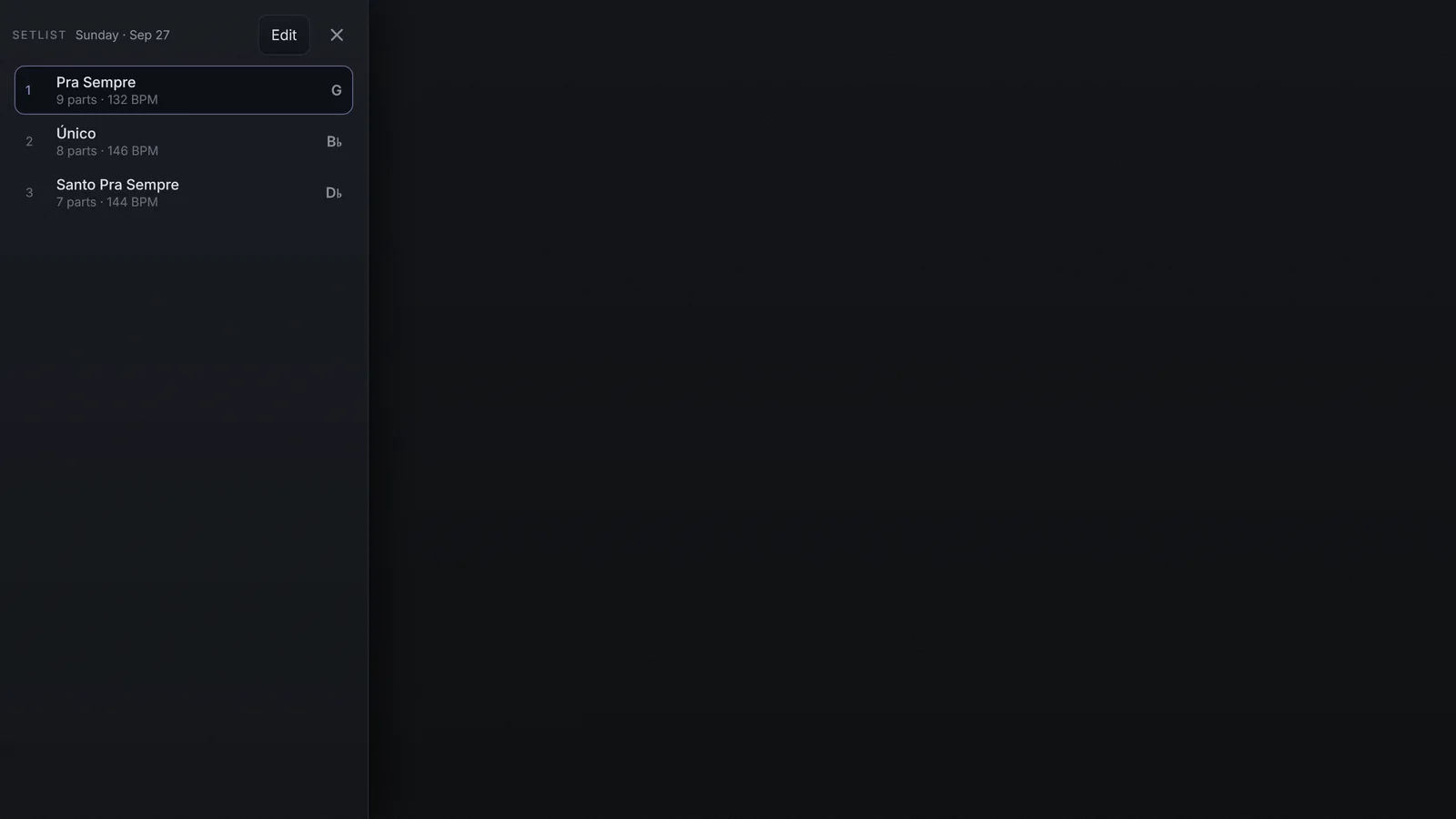
Este roteiro leva você do app vazio a uma música com três partes tocando. Na primeira vez, sem nenhuma música, o REDKEYS já abre no EDIT SETLIST.
1. Crie a música
- Toque no nome da música, no alto do palco, e escolha Edit. (Na primeira vez, o EDIT SETLIST já está aberto.)
- Escolha + New song. A música nova abre na aba Info.
- Em Title, digite o nome da música.
- Em Key, toque no tom e escolha Major ou Minor. O tom vem antes de tudo: cada parte começa nele.
- Em Tempo, digite o andamento ou marque com Tap.
2. Crie as partes
- Abra a aba Parts & form.
- Toque em + Intro. A parte é criada e fica escolhida.
- Toque em Add to form. Ela entra em Form, a ordem em que você toca.
- Repita com + Verse e + Chorus (ou + Custom… para outro nome). A mesma parte pode entrar no Form mais de uma vez.
- Escolha Save: aparece Saved on this device. Depois, Done.
3. Ponha um som num canal
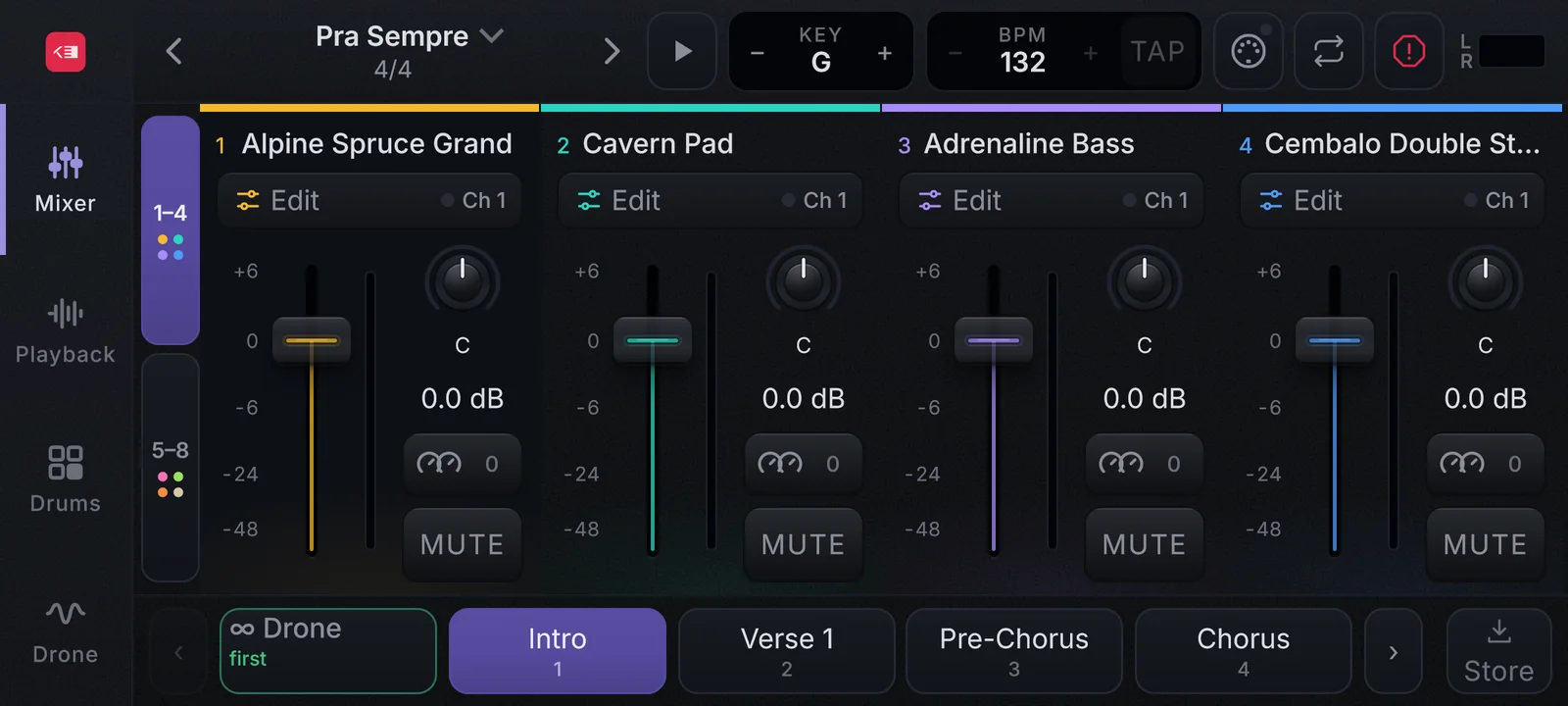
- No palco, depois dos canais, toque no quadro tracejado + Channel. No layout Phone, ele está na vista Mixer.
- A lista de sons abre para o canal novo. Use Search ou escolha uma categoria e toque num som.
- O canal ganha o nome do som e uma cor. Edit, no alto do canal, abre os sons dele e as abas Sounds, Macros, MIDI, Audio e Channel.
Um canal novo escuta All devices no Canal MIDI 1 (o Ch 1 ao lado do Edit). Se o seu teclado manda em outro canal, abra Edit › MIDI, toque em Learn e toque uma nota no teclado.
4. Toque e troque de parte
- Toque no teclado. O som sai e o acorde aparece em CHORD, no alto.
- Na barra de partes, embaixo, toque em Verse. A troca é na hora, sem cortar as notas que você está segurando.
- No computador, as setas ← e → andam pelas partes. Um pedal ou botão do controlador também, depois de mapeado no MIDI Learn.
- Mudou o volume de um canal nesta parte e quer que fique? Toque em Store, no fim da barra de partes.
Próximos passos: montar o setlist inteiro, ligar e desligar sons por parte e mapear o pedal.