
Drone
Ponha um pad contínuo em qualquer tom por baixo da música e troque de tom ou de som sem corte.
O Drone é um pad contínuo que fica soando por baixo da música. Uma tecla por tom: tocou, ele entra; trocou de tom ou de som, um cruza com o outro, sem corte.
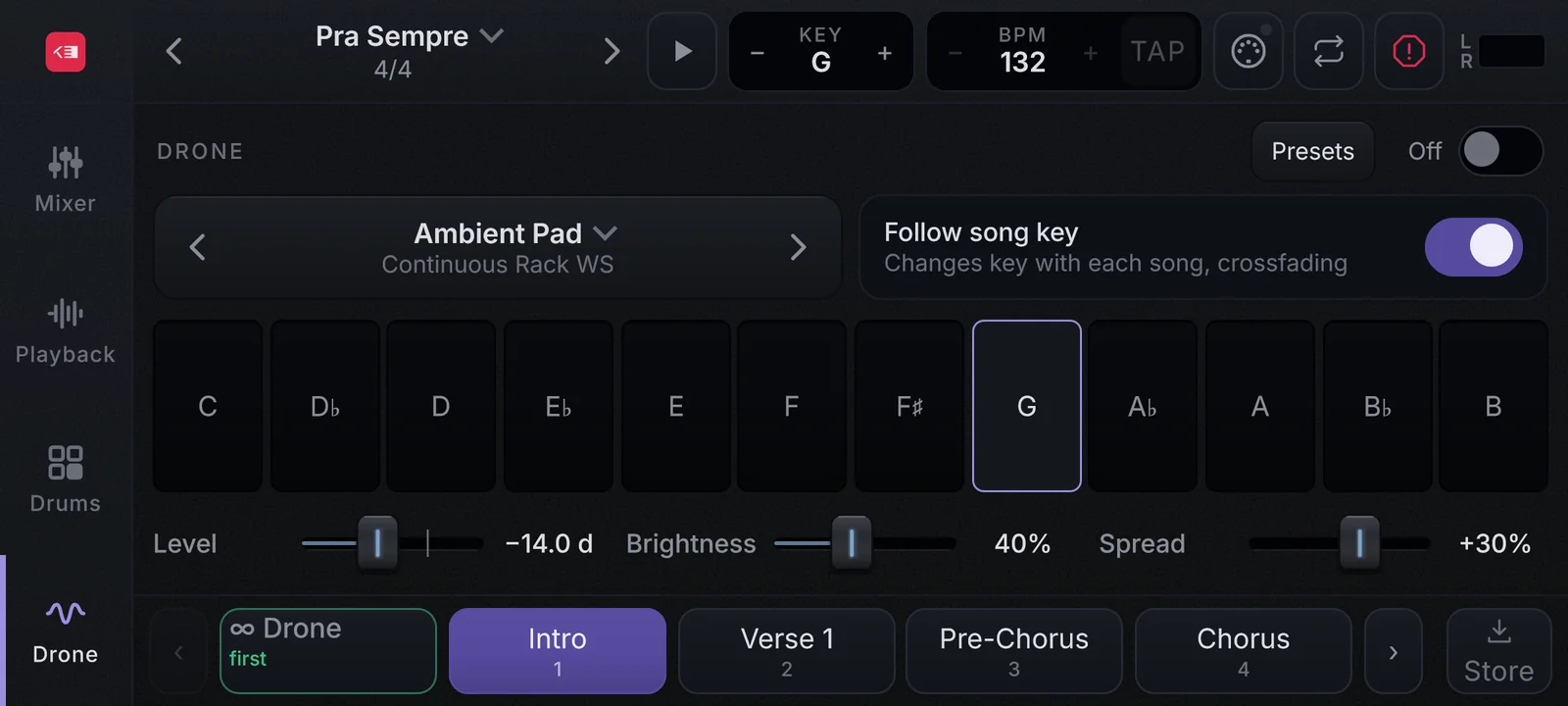
Tocar o Drone
- Abra o Drone: no Desktop e no Tablet ele fica à direita do palco; no Phone, toque em Drone na barra da esquerda.
- Escolha o som: as setas andam um som; tocar no nome abre a lista Drone sounds.
- Toque numa das 12 teclas de tom (de C a B). O Drone sobe no tom escolhido.
- Para calar ou voltar, use a chave Drone on (o estado aparece como On ou Off).
Moldar o som
| Controle | O que faz |
|---|---|
| Level | O volume do Drone (é o volume do bus Drone). |
| Brightness | O brilho: em 100 % o som como ele é; abaixo disso, mais escuro. |
| Spread | A abertura estéreo: de −100 a +100, com 0 no meio. |
Seguir o tom da música
Com Follow song key ligado, o Drone troca de tom a cada música (e a cada parte que muda de tom), sempre cruzando. O Key do topo também move o Drone. Tocar numa tecla de outro tom desliga o Follow e deixa o Drone fixo nela.
Presets de Drone
O botão Presets guarda e chama o Drone inteiro: o som, o Level, o Brightness e o Spread.
O Drone é da música
O som, o tom (sem Follow), Level, Brightness, Spread e os efeitos do bus Drone valem para a música inteira: trocar de parte não mexe neles. Para guardar, use o Store. Ligar e desligar o Drone é seu e nunca vai para a música.
Ajustes do Drone
Em Settings › Drone:
| Ajuste | Opções |
|---|---|
| Drone envelope | Attack, Decay, Sustain e Release. Vale para todo o app: toda troca sobe e desce, nunca corta. |
| When you press Stop | Keep playing: o Drone segue tocando para a próxima música (o padrão). Fade out: ele sai pelo Release. |