
Playback: VS e multitrack
Importe o VS ou as pistas da música e controle volume, saída e fade de cada uma no palco.
Uma música pode ter áudio: um VS (um arquivo com a música num lado e o click e a guia no outro) ou uma multitrack (até 8 pistas mais o click). Com áudio, o tempo da música manda no show. Sem áudio, a música toca como sempre: as partes andam pelo Next e pelo seu pedal.
Importar o áudio
- Toque no nome da música, no alto do palco, depois em Edit, e escolha a música no EDIT SETLIST.
- Vá à aba Audio.
- Toque em Import VS ou em Import multitrack e escolha a pasta. Na multitrack, a pasta pode guardar várias músicas: escolha a música e marque as pistas.
- No VS, diga em Click + guide on se o click e a guia estão no lado Left ou Right.
- Na multitrack, dê a cada pista o papel Track, Guide ou Click.
- Toque em Mark the parts › para marcar as partes na timeline.
Formatos aceitos: WAV, AIFF, FLAC, MP3 e M4A. O app copia e converte o áudio; os seus arquivos originais ficam intactos.
A análise automática
- O andamento sai das batidas do click, inclusive as mudanças de andamento no meio da música.
- As partes são sugeridas pela guia: onde ela conta para entrar numa parte, a timeline mostra a sugestão. O app sabe onde a guia conta, não o que ela diz: o nome de cada parte é você que dá.
Na multitrack, a pista de click dá o mapa de andamento e quem toca é o metrônomo do app, por cima das batidas do arquivo. No VS, o click e a guia são os do próprio arquivo.
Os buses e o click
As pistas vão aos buses Playback, Guide e Click, ou direto a uma saída da interface. O click e a guia têm bus próprio e nunca vão para o PA: se a saída deles sumir, eles se calam em vez de cair no Master. Veja Saídas e buses.
A página Playback
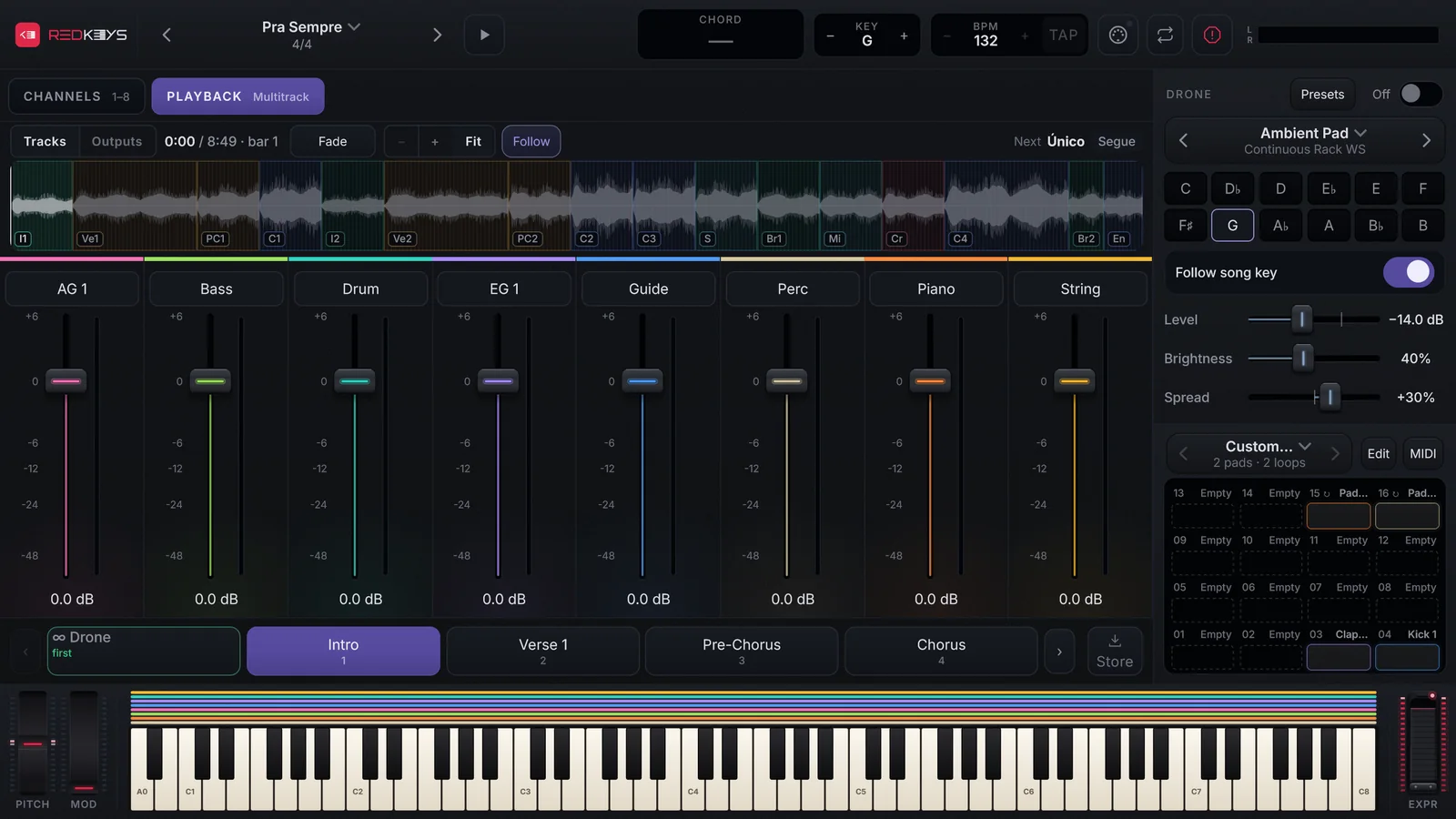
- Tracks: uma faixa por pista, com fader e medidor. Toque no nome para mutar.
- Outputs: para onde vai cada pista (um bus ou uma saída direta, mono ou estéreo).
- A onda mostra as partes, cada uma na sua cor. −, + e Fit dão o zoom; Follow faz a vista andar com a música.
- Next mostra o que vem no fim: o nome da próxima música, ou Stops.
Fade e loop da parte
- Fade: as pistas descem em 3 segundos; o click e o Drone seguem. Toque de novo e elas voltam cheias no próximo compasso.
- O botão de loop do topo, ao lado do Panic, repete a parte atual até você pedir outra. Ele só age em música com VS ou multitrack.