
Montar um setlist
Crie as músicas do show, com tom, andamento e partes, e deixe tudo pronto para o palco.
O show no REDKEYS tem três níveis: o setlist (o repertório do dia), as músicas dele e as partes de cada música (Intro, Verse, Chorus…). Você monta uma vez; no palco, só troca de parte.
Abrir o setlist
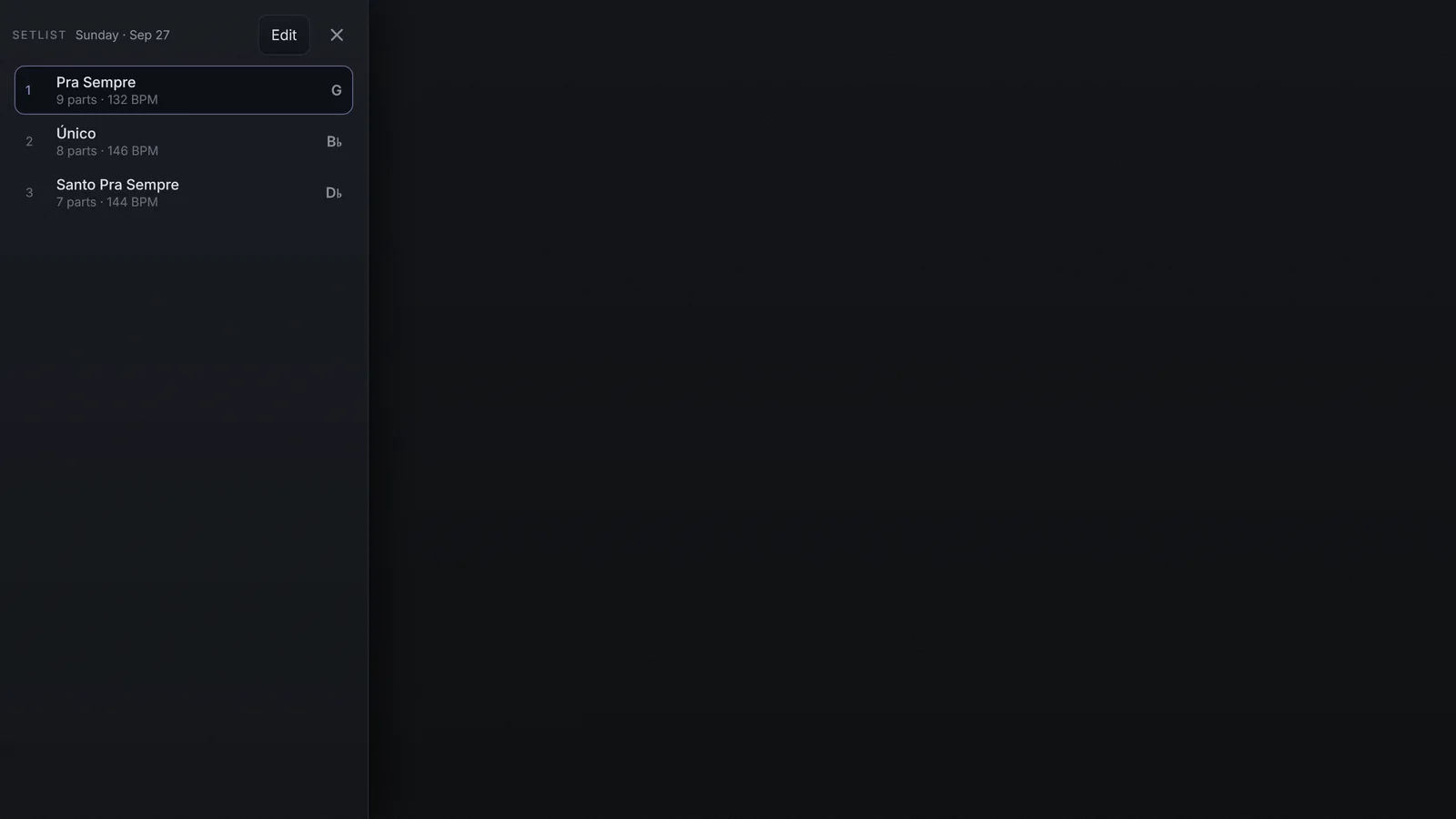
- No alto do palco, toque no nome da música. Abre o painel SETLIST, com as músicas, as partes, o andamento e o tom de cada uma.
- Toque numa música para abri-la no palco.
- Toque em Edit para montar ou mudar o setlist. Abre EDIT SETLIST.
Criar uma música
- No EDIT SETLIST, toque em + New song. Ela entra depois da música selecionada, com o nome New song e 120 BPM, e abre na aba Info.
- Em Title, digite o nome. Artist é opcional.
- Em Key, toque no tom e escolha Major ou Minor.
- Em Tempo, arraste, digite ou use Tap.
- Em Time signature, escolha 2/4, 3/4, 4/4, 4/8, 6/8 ou 12/8, ou digite outro em Other (como 7/8).
- Em Notes, anote o que a banda precisa lembrar.
- Abra a aba Parts & form e crie as partes (Partes e forma).
Pôr os sons
Com as músicas criadas, toque em Done para voltar ao palco. Escolha o som de cada canal (Canais e sons) e programe cada parte com o Store (Guardar o que mudou numa parte).
Salvar
Save, no alto do editor, grava o setlist no aparelho. Back volta ao painel do setlist; Done volta ao palco.
Uma música só é salva completa: com nome, tom e pelo menos uma parte. Se faltar algo, o app avisa (por exemplo, “has no key”) e oferece Keep editing ou Discard changes. Discard changes devolve o setlist ao que era quando você abriu o editor.